Vous venez d’acquérir un MacBook Pro, mais vous n’aviez jamais utilisé le système MacOS auparavant, en dehors d’iOS. Ainsi plusieurs questions se posent à vous sur son utilisation, et vous voudriez savoir comment transférer la musique de votre iPhone vers votre mac.
iTunes ne fait plus partie des derniers Mac, car tout se passe depuis le Finder. Même auparavant la fonction de transfert était à sens unique et ne permettait que de transférer les éléments achetés de l’iPod, l’iPhone ou l’iPad vers la bibliothèque iTunes.
Il vous faudrait donc une alternative à iTunes pour assurer le transfert des musiques de votre iPhone ou iPod vers votre Mac et vice versa. Découvrez ci-dessous plusieurs méthodes rapides pour importer de la musique iPhone sur Mac (iMac, MacBook Pro /Air) en quelques étapes.
Les dernières versions de MacOS Monterey, Big Sur et Catalina 10.15 sont prises en charge.
1. Transférer de la musique iPhone/iPad/iPod vers Mac sans iTunes
Comment synchroniser de la musique de son iPhone vers son mac sans iTunes ? Si vous voulez transférer toute votre musique ; les chansons, les albums, les listes de lecture et/ou les vidéos musicales sans effacer la musique existante sur Mac, AnyTrans demeure un excellent choix.
En tant qu’outil de gestion de contenu iOS, AnyTrans vous offre la possibilité d’exporter de la musique iPhone vers Mac, PC ou un autre appareil iOS. Voici les avantages d’AnyTrans dans le cadre du transfert de musique d’un appareil iOS vers votre Mac :
- Exporter les chansons achetées ou pas, de l’iPhone vers le Mac et vice versa.
- Gérer facilement la musique : vous pouvez supprimer de la musique par lots et synchronisez la musique entre deux appareils iOS.
- Gérer la bibliothèque iTunes : il prend également en charge le déplacement des fichiers multimédias iTunes vers des ordinateurs, des appareils, et vice versa.
- Créer des sonneries personnalisées.
Il ne vous reste plus qu’à télécharger AnyTrans sur votre Mac, puis à suivre les étapes ci-dessous pour extraire la musique de votre iPhone ou iPod vers votre Mac.
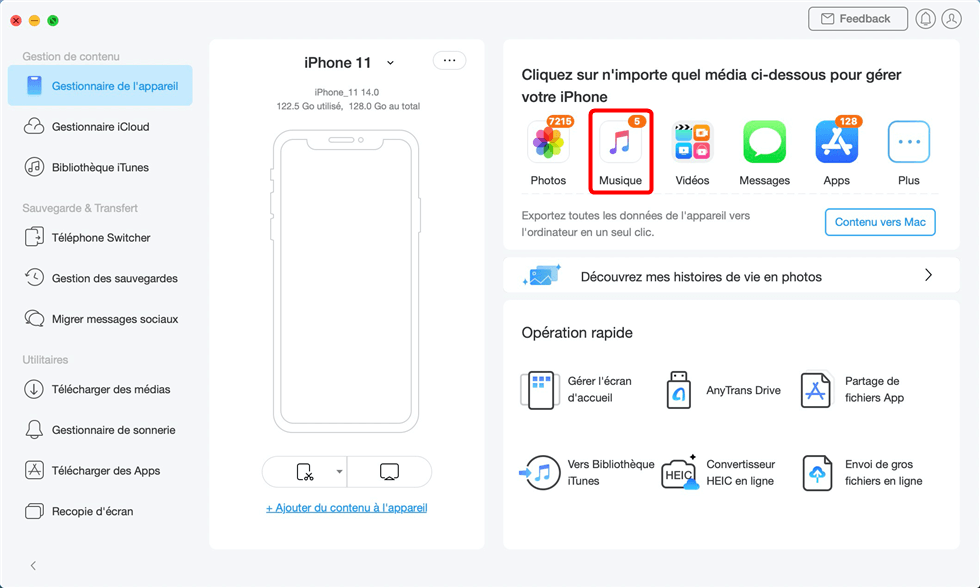
- Lancez AnyTrans sur votre Mac > Connectez votre iPhone/iPod/iPad au Mac > Sélectionnez Gestionnaire de l’appareil > Cliquez sur Musique dans la boîte de catégorie.
- Ensuite, cliquez sur Chanson ou Vidéos musicales > Sélectionnez les chansons que vous souhaitez transférer de l’iPod vers le Mac > Cliquez sur le bouton Vers Mac pour récupérer musique iPod Mac.
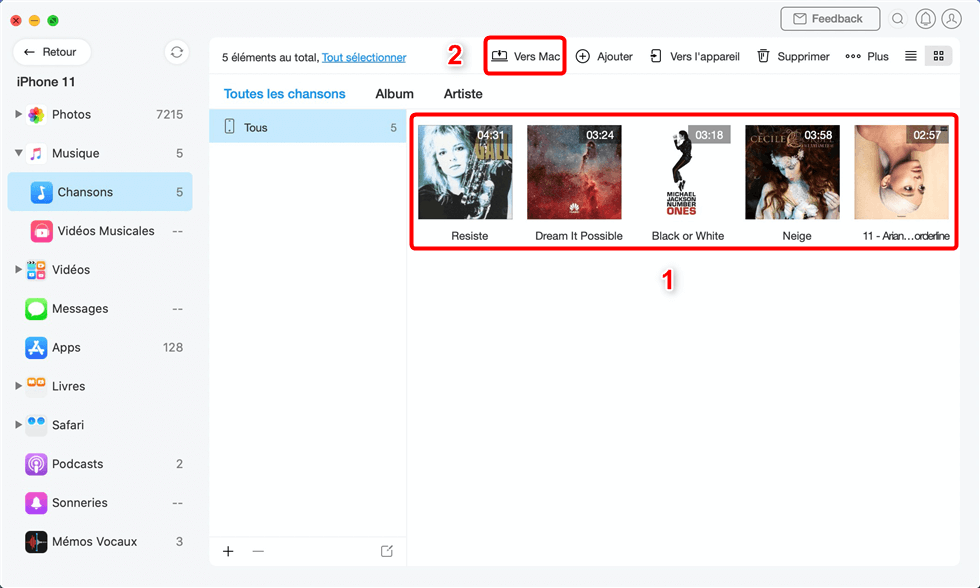
- Le transfert est terminé, vous pouvez écouter la musique sur votre Mac.
2. Transférer de la musique iPhone/iPad/iPod vers Mac gratuitement
Si vous cherchez à effectuer un transfert de musique depuis un iPhone/iPad/iPod vers Mac, vous pouvez effectuer cette opération en utilisant iTunes (anciennes version de MacOs) ou via le Finder. Cependant, la synchronisation des données avec iTunes écrasera les données Mac d’origine et entraînera leur perte.
Ainsi, vous ne pouvez pas transférer les chansons sélectivement, comme on peut le faire avec AnyTrans. Par ailleurs, iTunes peut seulement transférer les achats musicaux.
Voici les étapes à suivre :
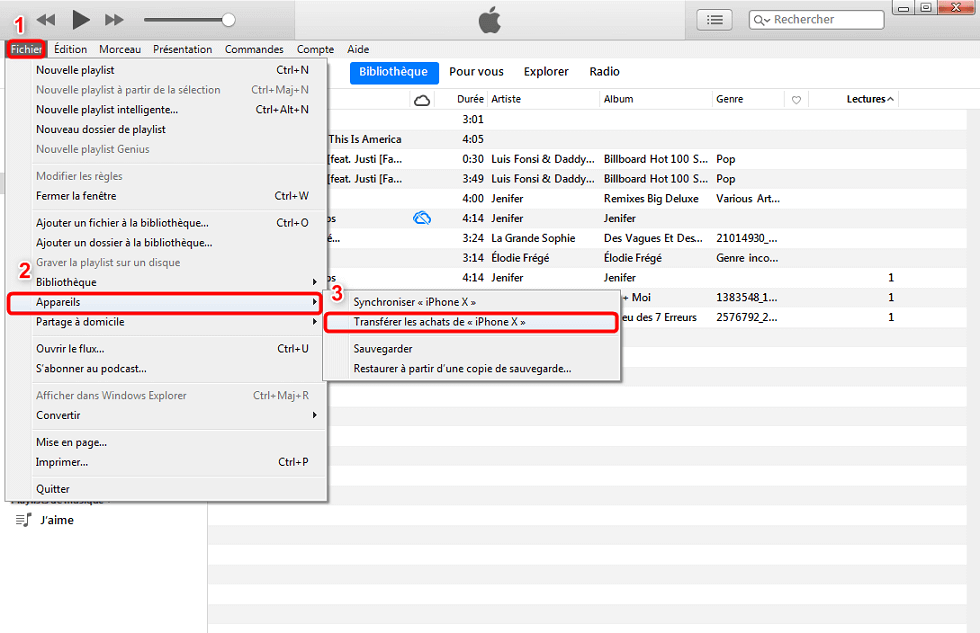
- Lancez iTunes et connectez votre iPhone/iPod/iPad au Mac avec un câble USB.
- Appuyez sur Fichier > Appareils > Transférer les achats de XXX.
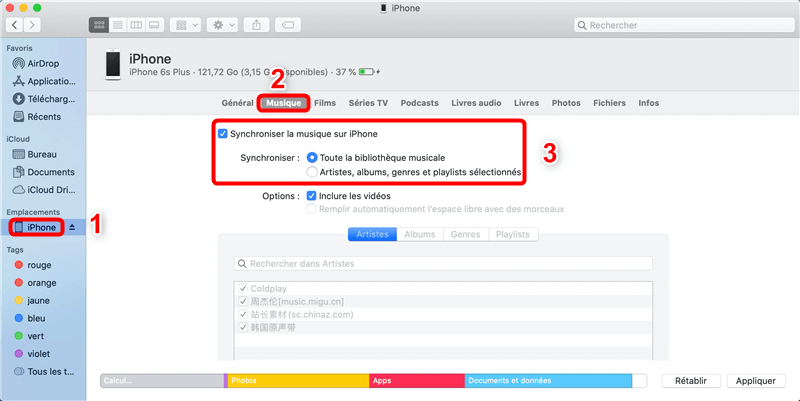
Si vous utilisez Finder, voici comment faire :
- Connectez votre iPhone/iPod/iPad au Mac avec le câble USB.
- Lancez le Finder sur Mac puis sélectionnez l’icône appareil.
- Sélectionnez l’option « Musique ».
- Sélectionnez « Synchroniser la musique sur iPhone ».
3. Transférer de la musique iPhone/iPad/iPod vers Mac avec iCloud
Avec son espace de stockage en ligne gratuit de 5 Go, vous pouvez synchroniser la musique de votre iPhone avec votre Mac. Mais vous devrez payer pour avoir plus de stockage.
Voici comment utiliser iCloud pour transférer musique iPhone vers Mac :
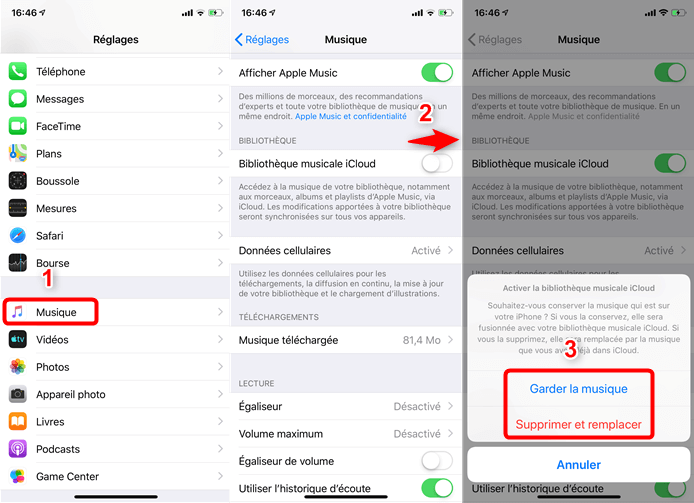
- Pour commencer, allez sur votre iPhone dans Réglages > Musique > Activez l’option Bibliothèque musicale iCloud > Sélectionnez entre Garder et Supprimer Remplacer.
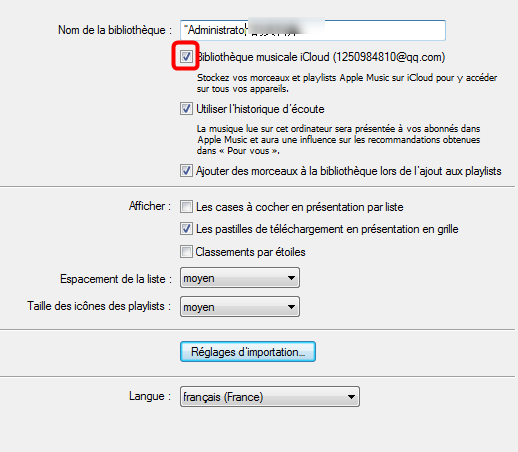
- Ensuite, sur votre Mac, lancez iTunes > Allez dans le menu Préférences > sélectionnez l’option générale de l’onglet Bibliothèque de musique iCloud.
Conclusion
Comme vous pouvez le voir dans ce tuto, il existe plusieurs méthodes permettant de transférer de la musique d’un iPhone vers un Mac. Cependant, certaines méthodes présentent leurs limites. La meilleure méthode, via AnyTrans, vous permet de transférer sélectivement les chansons, sans effacer la bibliothèque existante
Essayez AnyTrans et vous pourrez transférer vos musiques comme vous le souhaitez.
N’hésitez pas à partager ce tuto !