Votre iPhone peut se remplir étonnamment vite, même si vous installez rarement de nouvelles applications ou enregistrez peu de longues vidéos. Les photos, vidéos, téléchargements, pièces jointes aux messages, caches d’applications et autres fichiers occupent progressivement de l’espace jusqu’à saturer le stockage.
Cet article explique comment faire de la place sur iPhone et libérer de l’espace sans supprimer les fichiers que vous souhaitez conserver. Nous examinerons certaines fonctionnalités intégrées à iOS, des méthodes sûres pour faire du nettoyage et quelques outils facultatifs qui peuvent vous aider à récupérer de l’espace tout en préservant vos données importantes.
Vérifiez ce qui occupe votre espace de stockage avant le nettoyage
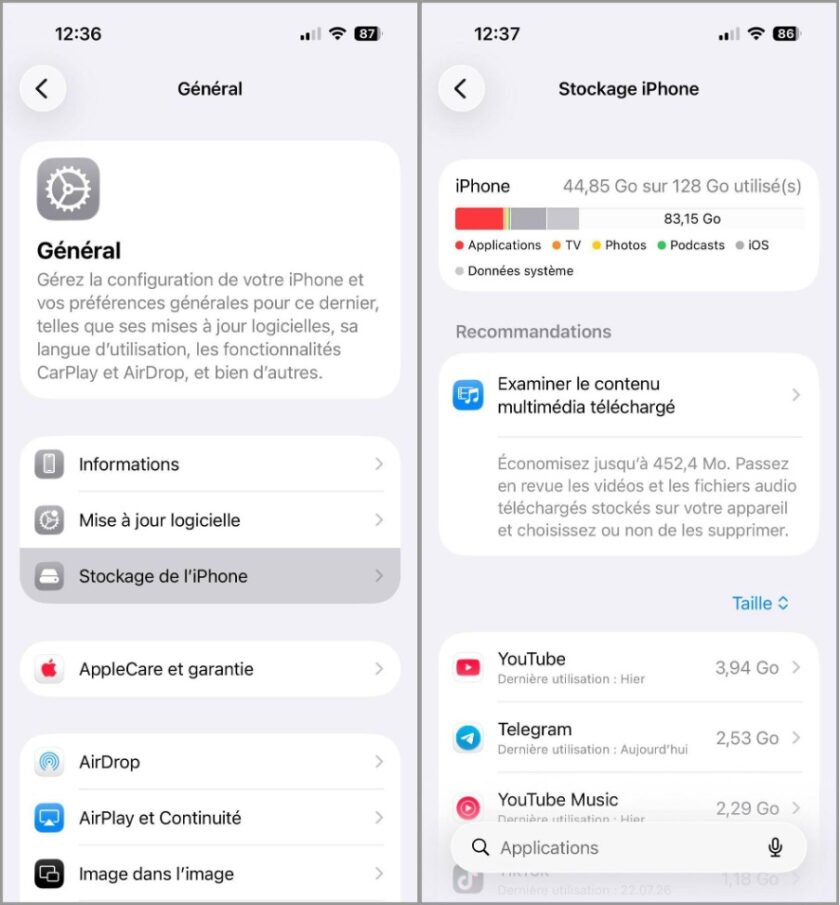
La quantité d’espace que vous pouvez libérer dépend de ce qui remplit réellement votre iPhone. Il vaut donc la peine de prendre une minute pour vérifier votre stockage avant de commencer. iOS indique précisément quelles catégories occupent le plus d’espace, ce qui vous permet de vous concentrer sur celles qui feront la plus grande différence au lieu de supprimer des fichiers au hasard.
Si vous faites face à un stockage saturé sur iPhone, cette vue vous aidera à identifier rapidement les catégories responsables.
- Ouvrez Réglages.
- Touchez Général > Stockage de l’iPhone.
- Consultez la barre de stockage et la répartition par catégorie pour voir combien d’espace chacune utilise.
- Faites défiler l’écran pour afficher les applications installées. iOS les classe automatiquement de celle qui occupe le plus d’espace à celle qui en utilise le moins. Vous pouvez ainsi repérer facilement les applications les plus gourmandes en stockage.
- Consultez les recommandations d’Apple, telles que Désinstaller les apps inutilisées ou Examiner les pièces jointes volumineuses, si elles sont disponibles.
Si votre iPhone est presque plein, il est important d’avoir des attentes réalistes. Il n’est pas possible de libérer beaucoup d’espace sans supprimer ou modifier quelque chose. Conservez les fichiers qui comptent pour vous et cherchez plutôt à éliminer ce qui est inutile, comme les doublons, les anciens téléchargements, les caches d’applications et les fichiers dont vous n’avez plus besoin. Vous pouvez également compresser vos photos et vidéos ou utiliser iCloud pour réduire l’espace qu’elles occupent localement.
N’attendez pas que votre stockage atteigne 100 %. Lorsque l’espace libre devient trop faible, votre iPhone peut ne plus enregistrer de nouvelles photos ou vidéos, ne pas réussir à installer des mises à jour, avoir des difficultés à exécuter certaines tâches en arrière-plan ou devenir moins réactif. Même quelques gigaoctets libérés peuvent faire une différence notable.
Comment libérer de l’espace sur votre iPhone
Si vous vous demandez comment libérer de l’espace sur iPhone, il n’existe pas une seule méthode qui fonctionne dans tous les cas. Selon ce qui occupe votre stockage, certaines solutions seront plus utiles que d’autres. Commencez par les sections qui correspondent à votre situation ou suivez-les une par une.
Méthode 1 : Nettoyez votre photothèque avec l’app Photos
Pour la plupart des utilisateurs, Photos est la catégorie qui occupe le plus d’espace sur un iPhone. Avant de passer aux applications ou à d’autres fichiers, prenez quelques minutes pour parcourir votre photothèque. Vous n’avez pas besoin de faire défiler des milliers de photos une par une : l’app Photos propose plusieurs outils qui facilitent considérablement le nettoyage.
Voici par où commencer :
- Fusionnez les photos et vidéos en double. Ouvrez l’app Photos, faites défiler l’écran jusqu’à Utilitaires, puis touchez Doublons. Si votre iPhone détecte des copies identiques, touchez Fusionner pour conserver la version de meilleure qualité tout en préservant les informations importantes des doublons.
- Utilisez la recherche pour trouver les photos dont vous n’avez plus besoin. Touchez l’onglet Rechercher et recherchez des éléments tels que des captures d’écran, reçus, codes QR, documents, ou même des lieux et objets précis. C’est souvent beaucoup plus rapide que de parcourir toute votre photothèque.
- Parcourez la section Albums. Faites défiler jusqu’à Types de média et Utilitaires, où vos photos sont déjà regroupées dans des catégories telles que Vidéos, Captures d’écran, Enregistrements de l’écran, Rafales et Live Photos. Ces albums facilitent l’examen des fichiers qui occupent généralement le plus d’espace.
- Consultez la carte si vous voyagez souvent. Si les services de localisation étaient activés lorsque vous avez pris vos photos, ouvrez la vue Carte et zoomez sur les endroits que vous avez visités. Les albums de vacances contiennent souvent des dizaines de photos presque identiques, ce qui en fait un bon endroit pour rechercher les images dont vous n’avez plus besoin.
- Protégez vos photos importantes. Si vous trouvez des photos que vous ne voulez absolument pas perdre, touchez l’icône en forme de cœur pour les ajouter aux Favoris. Vous pourrez ainsi les retrouver facilement plus tard et nettoyer le reste de votre photothèque avec plus de sérénité.
Remarque : l’app Photos intégrée détecte uniquement les doublons exacts. Elle ne repère pas les photos similaires, comme plusieurs clichés presque identiques pris à quelques secondes d’intervalle, et ne permet pas de compresser les photos et vidéos volumineuses. La méthode suivante présente un outil capable de faire les deux, ce qui permet de libérer encore plus d’espace tout en conservant les fichiers qui comptent pour vous.
Méthode 2 : Utilisez une application de nettoyage tierce pour libérer plus d’espace
L’app Photos intégrée est un bon point de départ, mais elle a ses limites. Si vous souhaitez libérer davantage d’espace sans passer des heures à tout examiner manuellement, une application de nettoyage peut vous faire gagner beaucoup de temps.
Une option intéressante est Clever Cleaner. Elle fait partie des meilleures applications pour supprimer les photos en double sur iPhone, mais ses possibilités vont bien au-delà. Clever Cleaner traite votre photothèque localement sur votre iPhone, n’affiche aucune publicité et propose une version gratuite généreuse. En plus des doublons, l’application peut identifier les photos similaires, les vidéos volumineuses, les Live Photos et les captures d’écran. Elle comprend également un outil Compresser, qui réduit la taille des photos, vidéos, captures d’écran et Live Photos tout en préservant une excellente qualité visuelle.
Pour compresser des photos avec Clever Cleaner :
1. Installez et ouvrez Clever Cleaner.
2. Touchez Compresser sur l’écran principal.
3. Sélectionnez Photos, Vidéos, Captures d’écran ou Live Photos.
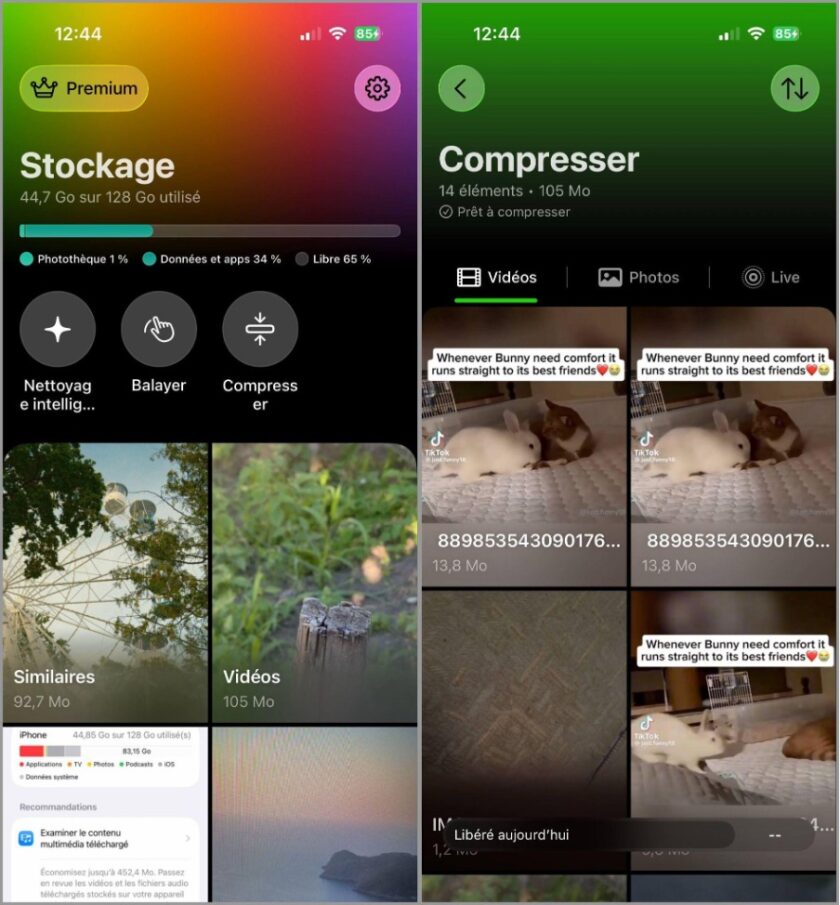
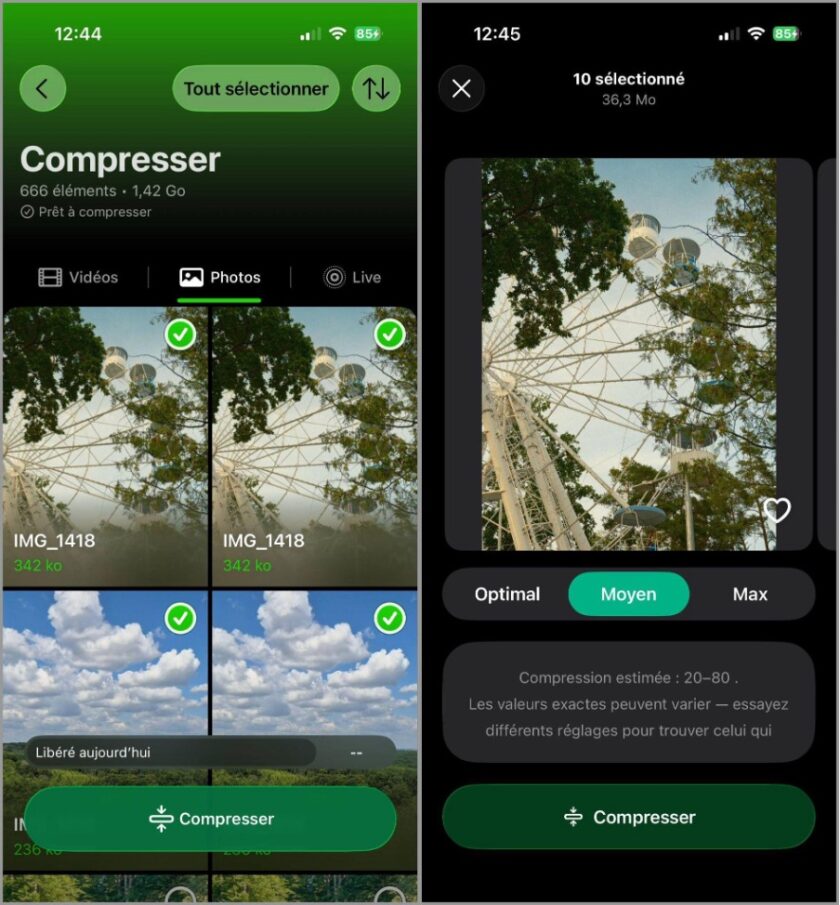
4. Examinez les fichiers suggérés et désélectionnez ceux que vous ne souhaitez pas compresser, ou touchez Tout sélectionner si toutes les suggestions vous conviennent.
5. Touchez Compresser.
6. Choisissez un niveau de compression. Optimal offre un bon équilibre pour la plupart des utilisateurs, tandis que Moyen et Max permettent de gagner davantage d’espace au prix d’une réduction supplémentaire de la qualité.
7. Attendez la fin du processus et confirmez les modifications lorsque l’application vous le demande.
Une autre fonctionnalité utile est Nettoyage intelligent. Au lieu de nettoyer chaque catégorie séparément, elle peut supprimer les photos similaires et compresser les captures d’écran et les Live Photos en une seule opération. Si vous préférez examiner votre photothèque vous-même, Balayer vous permet de passer en revue les photos une par une à l’aide de simples gestes vers la gauche ou la droite.
Remarque : aucune application de nettoyage disponible sur l’App Store ne peut supprimer les fichiers système d’iOS, les caches des applications, les cookies ou d’autres données protégées. Ces applications agissent sur le contenu qui vous appartient, comme vos photos et vidéos, et non sur le système d’exploitation lui-même.
Méthode 3 : Déchargez les apps que vous n’utilisez pas tous les jours
Si certaines applications n’ont pas été ouvertes depuis des mois, mais que vous ne voulez pas perdre les données qui leur sont associées, le déchargement constitue un bon compromis. Contrairement à la suppression d’une app, cette option supprime uniquement l’application elle-même tout en conservant ses documents, réglages et autres données. Si vous souhaitez l’utiliser à nouveau, touchez simplement son icône pour la télécharger depuis l’App Store. Dans la plupart des cas, vous retrouverez tout comme vous l’aviez laissé.
Remarque : le déchargement libère uniquement l’espace occupé par l’application elle-même. Il ne supprime pas vos données enregistrées, le contenu téléchargé ni les fichiers en cache associés à cette application. Par exemple, si une app occupe 200 Mo, mais que ses Documents et données utilisent 3 Go, son déchargement ne libérera qu’environ 200 Mo.
Pour décharger une app :
1. Ouvrez Réglages.
2. Touchez Général > Stockage de l’iPhone.
3. Attendez que la liste des applications s’affiche.
4. Touchez une application que vous utilisez rarement.
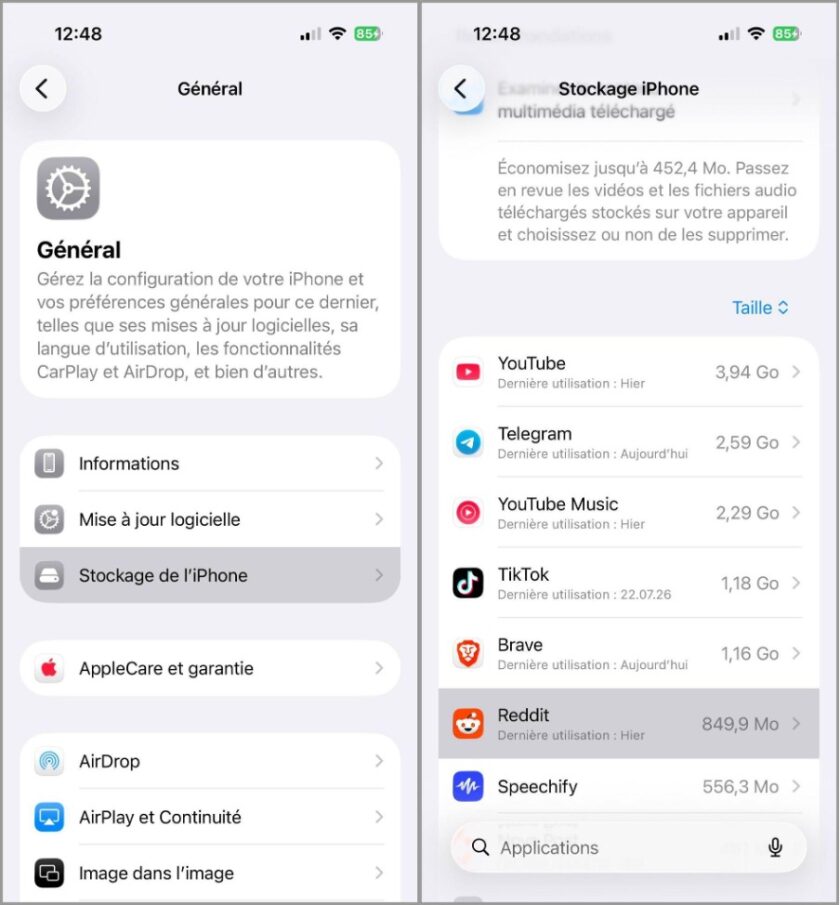
5. Vérifiez les valeurs Taille de l’app et Documents et données. Si la Taille de l’app est nettement plus importante, le déchargement peut être intéressant.
6. Touchez Décharger l’app.
7. Touchez à nouveau Décharger l’app pour confirmer.
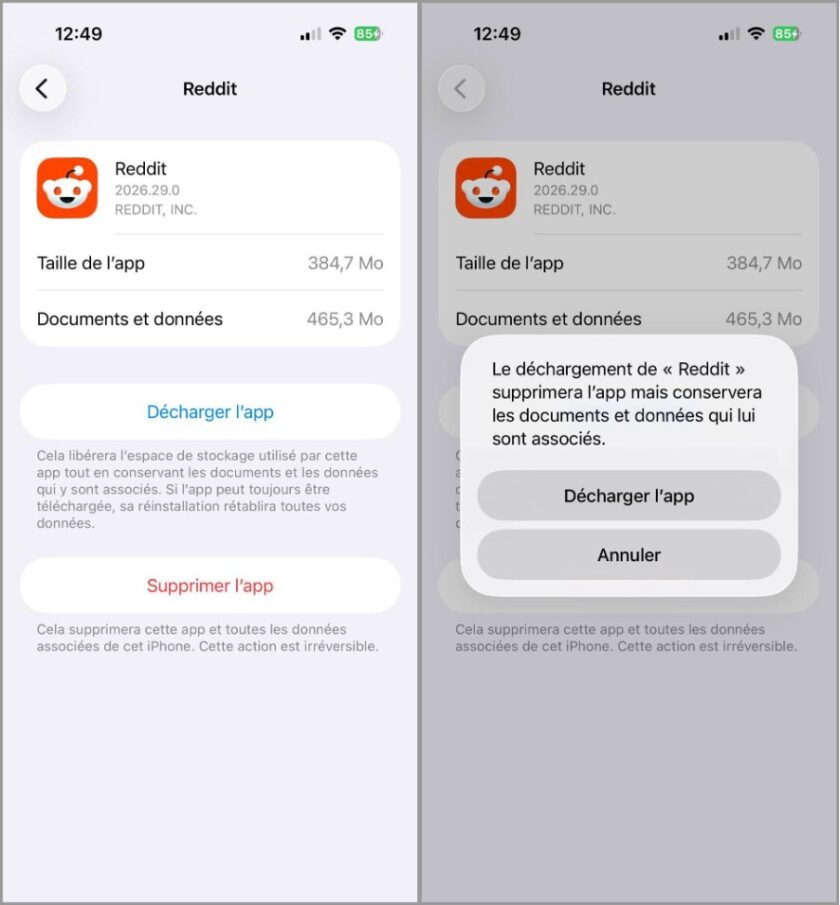
Vous pouvez également laisser votre iPhone s’en charger automatiquement. Accédez à Réglages > Apps > App Store, puis activez Décharger les apps inutilisées. Lorsque l’espace de stockage commence à manquer, iOS déchargera automatiquement les applications que vous utilisez rarement tout en conservant leurs données sur votre appareil.
Méthode 4 : Supprimez les fichiers téléchargés et le contenu hors ligne
Les fichiers téléchargés peuvent discrètement occuper plusieurs gigaoctets de stockage. Les vidéos, la musique, les podcasts, les cartes et les documents restent souvent sur votre iPhone bien après que vous avez fini de les utiliser. Il est donc utile de vérifier ces applications de temps en temps.
YouTube peut être l’une des applications qui occupent le plus d’espace si vous avez un abonnement Premium et téléchargez des vidéos pour les regarder hors ligne. Pour les supprimer :
1. Ouvrez l’app YouTube.
2. Touchez Vous dans le coin inférieur droit.
3. Ouvrez Téléchargements.
4. Touchez le bouton à trois points à côté d’une vidéo.
5. Touchez Supprimer des téléchargements.
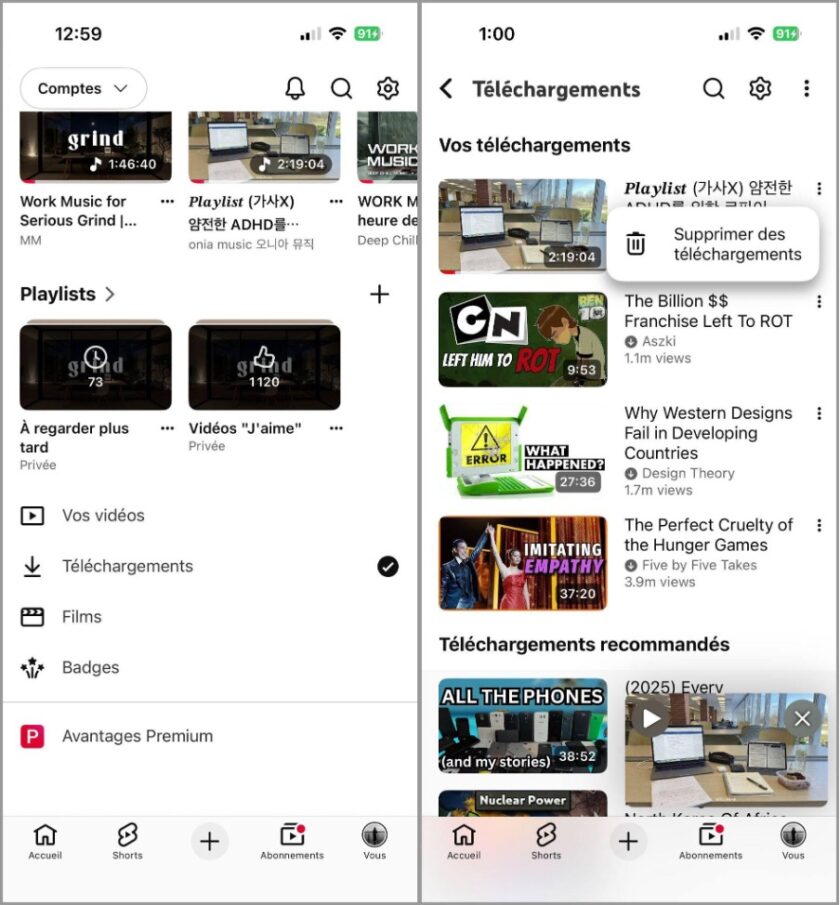
De nombreuses autres applications de streaming fonctionnent de manière similaire. Ouvrez l’application, recherchez sa section Téléchargements, puis supprimez les films, séries, playlists ou podcasts dont vous n’avez plus besoin.
Il est également utile de vérifier l’app Fichiers pour rechercher d’anciens téléchargements :
1. Ouvrez l’app Fichiers.
2. Touchez Explorer > Sur mon iPhone ou iCloud Drive.
3. Ouvrez le dossier Téléchargements.
4. Supprimez les fichiers dont vous n’avez plus besoin.
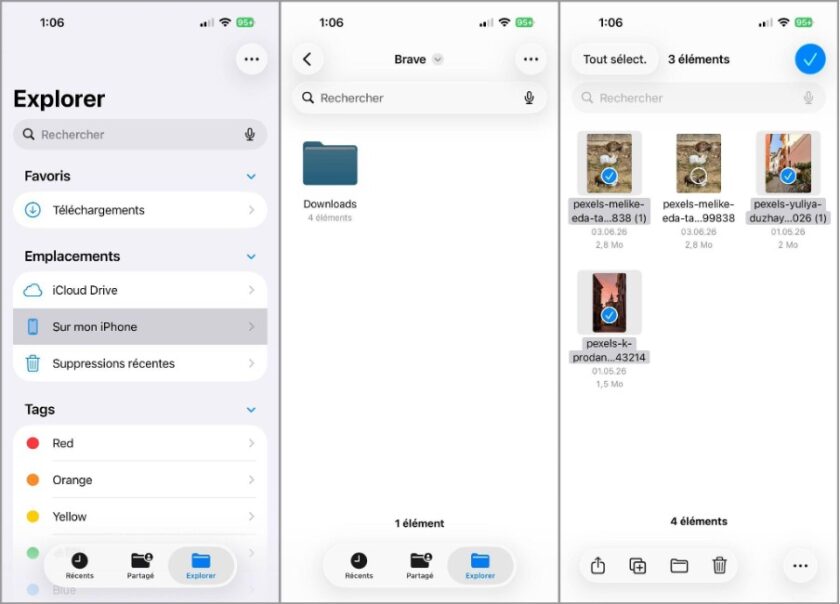
5. Ouvrez Suppressions récentes dans l’app Fichiers et supprimez définitivement ces fichiers si vous êtes certain de ne plus en avoir besoin.
Conseil : si les mêmes applications remplissent régulièrement votre espace de stockage, vérifiez leurs réglages et désactivez les téléchargements automatiques ou réduisez la quantité de contenu hors ligne qu’elles conservent.
Méthode 5 : Videz le cache du navigateur et des applications
Les navigateurs web et de nombreuses applications stockent des fichiers temporaires pour accélérer le chargement du contenu. Au fil du temps, ce cache peut devenir assez volumineux. Le vider ne libérera pas toujours énormément d’espace, mais cela peut être utile, surtout si vous ne l’avez pas fait depuis longtemps.
Si vous utilisez Safari, vous pouvez vider son cache en quelques étapes :
1. Ouvrez Réglages.
2. Touchez Apps > Safari.
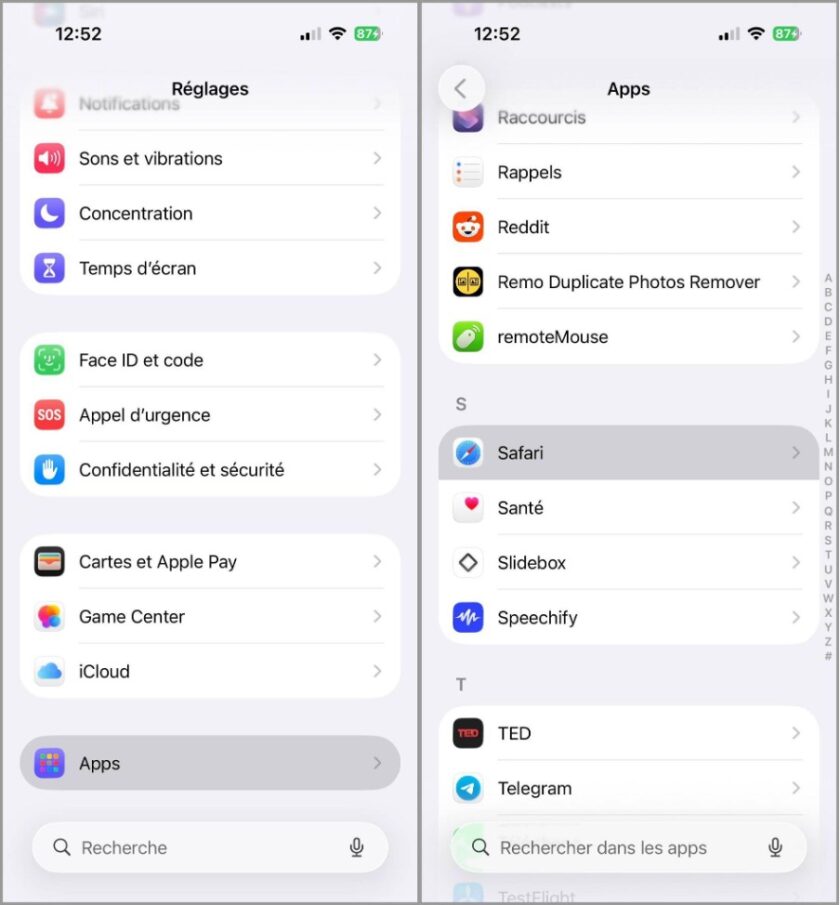
3. Touchez Effacer historique, données de site.
4. Choisissez la période à effacer si cette option vous est proposée, puis confirmez.
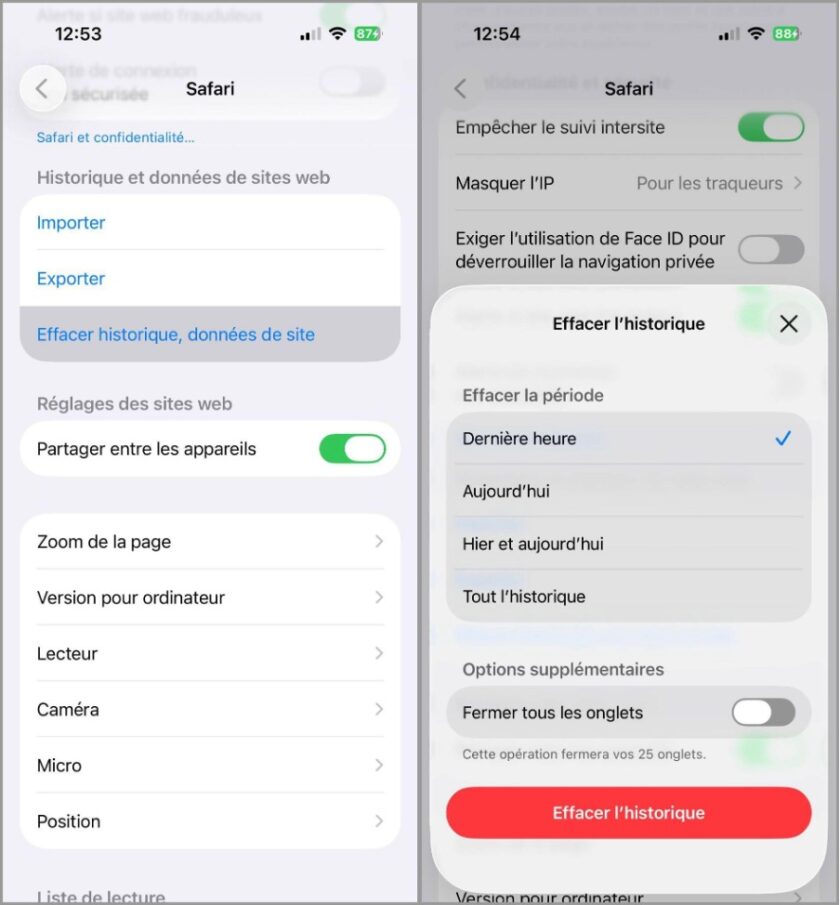
Notez que cette opération supprime votre historique de navigation, les cookies et les données mises en cache par les sites web. Vous devrez peut-être vous reconnecter à certains sites par la suite.
De nombreuses applications tierces stockent également des fichiers en cache, mais iOS ne propose pas d’emplacement unique pour tous les supprimer. Certaines applications disposent de leur propre option de nettoyage. Il peut donc être utile de consulter les sections Réglages, Stockage ou Cache directement dans l’application. Les services de streaming, les applications de messagerie, les services de stockage dans le cloud et les réseaux sociaux proposent souvent cette fonction.
Si une application ne propose aucune option pour vider son cache et que l’espace qu’elle occupe continue d’augmenter, la solution la plus simple consiste à supprimer puis réinstaller l’application. Cela permet de supprimer les fichiers en cache et les données temporaires accumulés au fil du temps. Avant de le faire, sauvegardez ou synchronisez toutes les informations importantes, car certaines applications conservent des données uniquement sur l’appareil.
Et si vous avez encore besoin de plus d’espace de stockage ?
Si vous avez déjà essayé les méthodes ci-dessus pour nettoyer votre iPhone et que vous manquez toujours d’espace, voici quelques options supplémentaires :
- Optimisez les photos avec iCloud afin de conserver des versions plus légères de vos photos sur votre iPhone, tandis que les originaux en pleine résolution sont stockés dans iCloud.
- Supprimez les pièces jointes volumineuses dans Messages, WhatsApp, Telegram et d’autres applications de messagerie.
- Supprimez les applications que vous n’utilisez plus, en particulier les jeux volumineux ou les applications qui occupent plusieurs gigaoctets.
- Sauvegardez votre iPhone et rétablissez les réglages d’usine si l’espace de stockage disponible vous semble toujours anormal ou si vous souhaitez repartir de zéro.
Ces méthodes demandent un peu plus de temps ou peuvent modifier votre façon d’utiliser votre iPhone, mais elles peuvent libérer beaucoup plus d’espace lorsque le nettoyage de base ne suffit pas. Si vous rencontrez un problème de stockage sur iPhone ou une erreur spécifique, vous pouvez également consulter les forums en ligne et les discussions de la communauté. D’autres utilisateurs d’iPhone ont peut-être rencontré le même problème et peuvent partager des conseils ou des solutions utiles qui ne sont pas forcément évidents au premier abord.
Note de conclusion
Un iPhone saturé ne doit pas forcément le rester. Commencez par les éléments qui occupent le plus d’espace, examinez-les un par un et vous pourrez souvent récupérer bien plus de stockage que vous ne le pensez.
Une fois que vous avez libéré de l’espace, un petit nettoyage toutes les quelques semaines ou tous les quelques mois suffit généralement pour garder le stockage sous contrôle. Supprimez les fichiers dont vous n’avez plus besoin, vérifiez de temps en temps votre photothèque et effacez les anciens téléchargements avant qu’ils ne s’accumulent.
Un peu d’attention maintenant peut vous éviter beaucoup de frustration plus tard. Avec suffisamment d’espace libre, votre iPhone aura toujours de la place pour de nouvelles photos, vidéos, applications et mises à jour lorsque vous en aurez besoin.