La technologie permet de rester plus facilement en contact avec nos proches, où que nous soyons dans le monde. L’une des fonctions les plus populaires et les plus pratiques des smartphones est la possibilité de partager notre position avec nos amis et notre famille.
Toutefois, cette commodité s’accompagne d’un risque d’atteinte à la vie privée, car de nombreux services et applications peuvent partager nos données de localisation sans que nous le sachions ou que nous y consentions. Cela peut conduire à un suivi non désiré ainsi qu’à des cyberattaques.
Si vous vous préoccupez de votre vie privée et que vous souhaitez savoir comment arrêter de partager votre position à votre insu, vous êtes au bon endroit.
Dans cet article de blog, nous aborderons l’importance de la protection de vos données de localisation, les risques qui y sont associés et, surtout, la manière dont vous pouvez empêcher l’accès non autorisé à vos données de localisation.
Que vous soyez un utilisateur d’iPhone ou d’Android, nous vous proposons un guide complet sur la manière de désactiver le partage de la localisation à partir de diverses applications et services.
Comment arrêter de partager sa position à l’insu de ses contacts ?
Il existe plusieurs Méthodes d’arrêter de partager sa position à l’insu de ses amis ou de sa famille.
Pour les utilisateurs d’iOS
Méthode 1. Activez le mode avion
Étape 1 : Sur votre iPhone ou votre appareil Android, accédez aux paramètres.
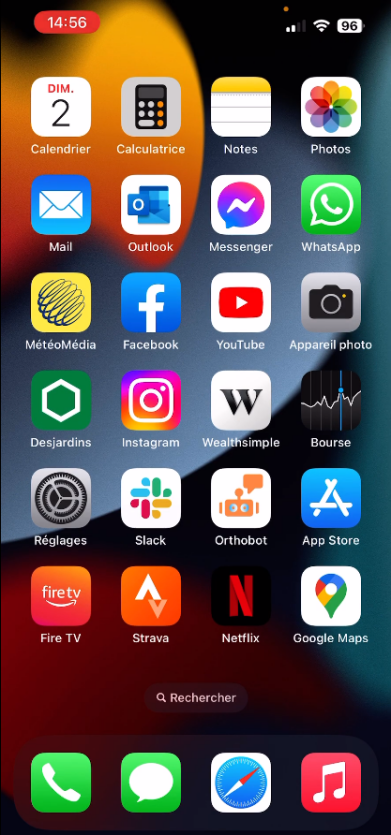
Étape 2 : Recherchez l’option « Mode avion » et activez-la.
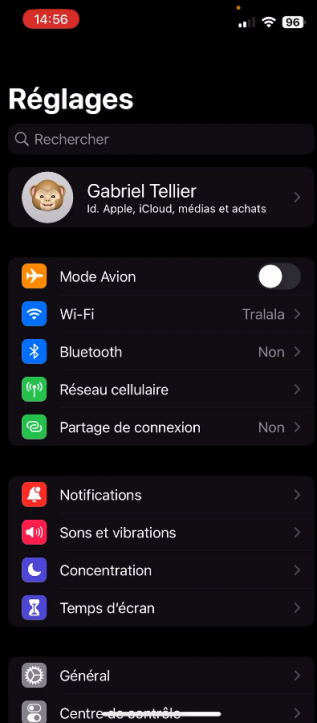
Étape 3 : Une fois le mode avion activé, votre appareil cessera d’envoyer des informations de localisation.
Méthode 2. Désactiver la fonction « Partager ma position »
Étape 1 : Recherchez l’icône « Réglages » sur votre écran d’accueil et appuyez dessus pour ouvrir l’application des paramètres.
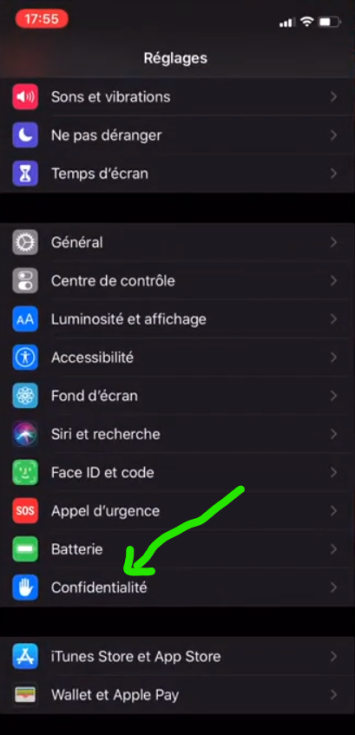
Étape 2 : Faites défiler l’écran vers le bas jusqu’à ce que vous trouviez l’option « Confidentialité« . Appuyez dessus pour accéder aux paramètres de confidentialité de votre iPhone.
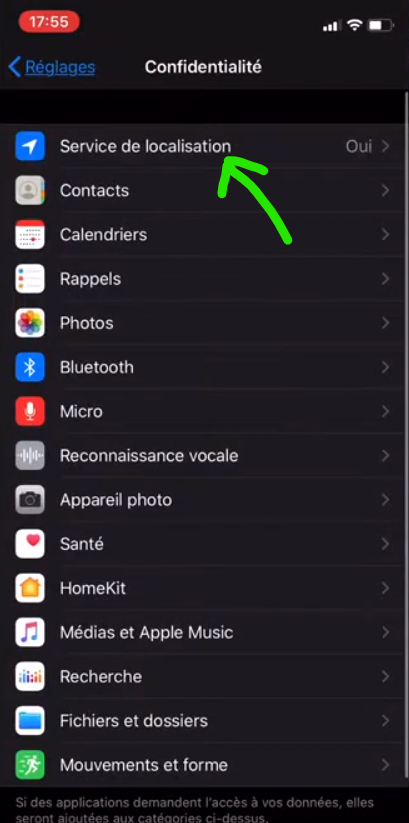
Étape 3 : Dans les paramètres de confidentialité, recherchez et appuyez sur l’option « Service de Localisation« . Cela vous permettra de gérer les paramètres de localisation de votre iPhone.
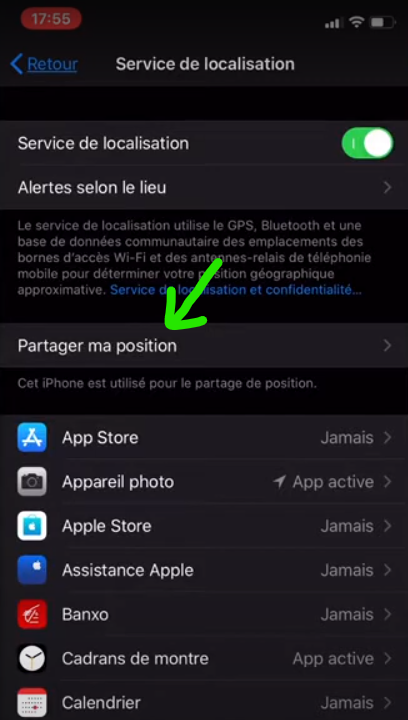
Étape 4 : Sur la page des paramètres de « Service de localisation« , faites défiler vers le bas jusqu’à ce que vous trouviez l’option « Partager ma position« . Appuyez dessus pour accéder à ses paramètres.
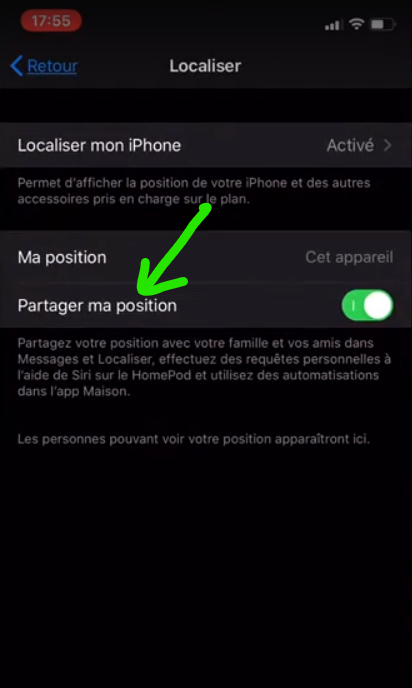
Étape 5 : Sur la page des réglages de « Partager ma position« , vous pouvez désactiver cette fonctionnalité en basculant le commutateur vers la gauche. Lorsque le commutateur est en position désactivée, la fonction « Partager ma position » sera désactivée sur votre iPhone.
Méthode 2. Désactiver la fonction « Trouver mon iPhone »
Remarque : Pour désactiver la fonction « Trouver mon iPhone« , vous aurez besoin de votre identifiant Apple et de votre mot de passe.
Étape 1 : Recherchez l’icône « Réglages » sur votre écran d’accueil et appuyez dessus pour ouvrir l’application des paramètres.
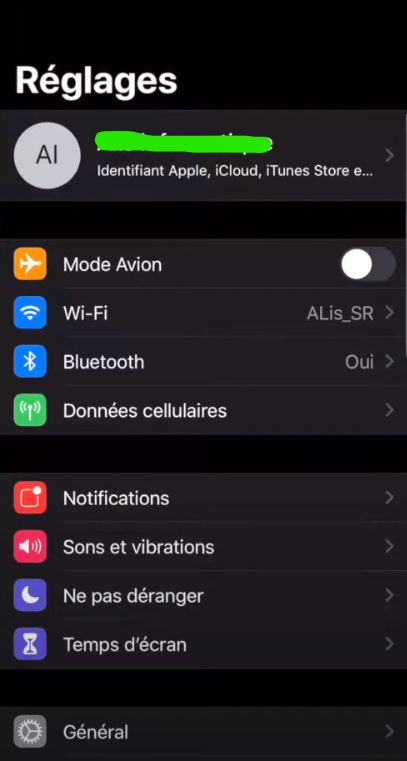
Étape 2 : Faites défiler l’écran vers le haut ou vers le bas jusqu’à ce que vous trouviez l’option « Votre nom » (ou « Identifiant Apple » si vous utilisez une version plus ancienne d’iOS). Appuyez dessus pour accéder aux paramètres de votre compte.
Étape 3 : Sur la page des paramètres de votre compte, recherchez et appuyez sur l’option « Localisation« . Cela vous permettra d’accéder aux paramètres Localisation de votre iPhone.
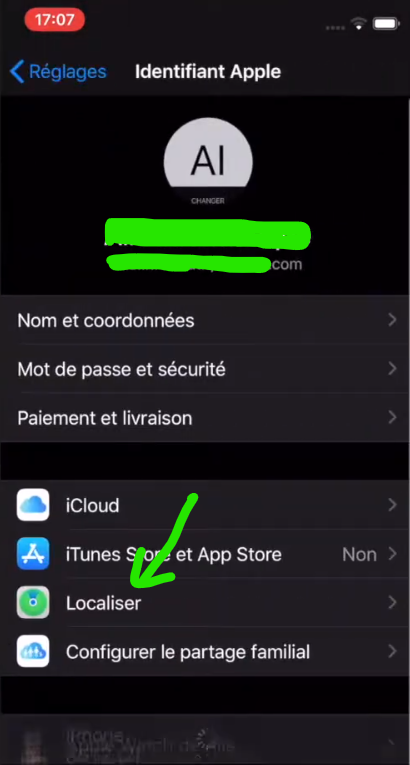
Étape 4 : Faites défiler jusqu’à ce que vous trouviez l’option « Localiser mon iPhone« . Appuyez dessus pour accéder aux réglages de cette fonctionnalité.
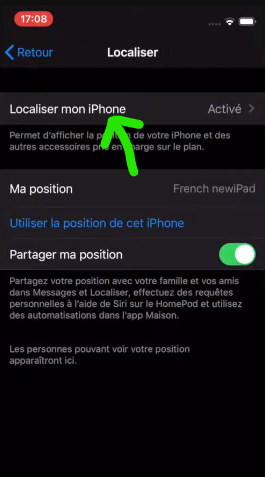
Étape 5 : Vous verrez un interrupteur « Localiser mon iPhone« . Pour désactiver cette fonctionnalité, basculez l’interrupteur vers la gauche. Vous devrez saisir votre identifiant Apple et votre mot de passe pour confirmer la désactivation.
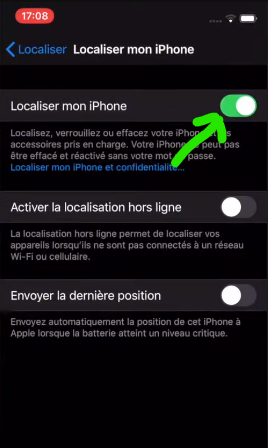
Une fois que vous avez suivi ces étapes, la fonction « Trouver mon iPhone » sera désactivée sur votre appareil iOS. Cela signifie que vous ne pourrez plus localiser votre iPhone à l’aide de l’application « Localiser » ou du site web iCloud.com.
Veuillez noter que si vous souhaitez réactiver la fonction « Trouver mon iPhone » ultérieurement, vous devrez suivre les mêmes étapes et basculer l’interrupteur vers la droite.
Méthode 4. Changer la position GPS
MocPOGO est un logiciel dédié à la modification de la localisation GPS et au déplacement virtuel, découvrez ici toutes les fonctionnalités de MocPOGO et comment l’utiliser.
1. Télécharger et installer MocPOGO
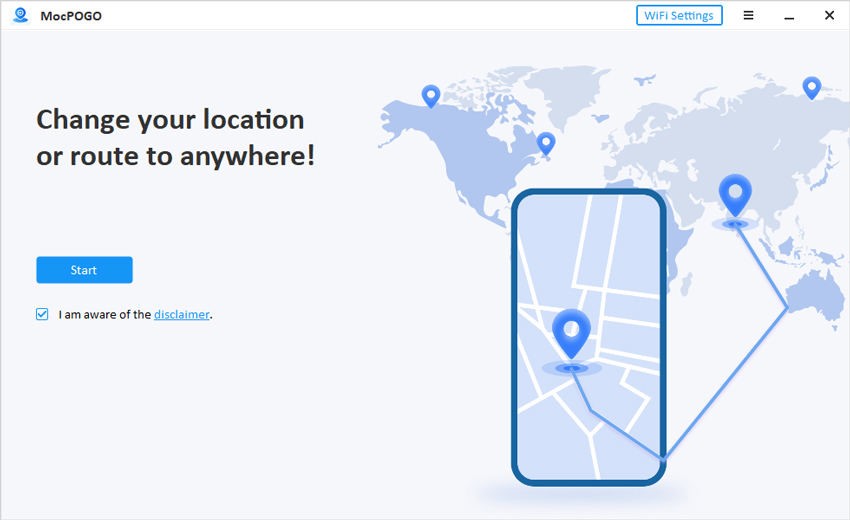
Télécharger MocPOGO et installez-le sur votre ordinateur. Ensuite, enregistrez le logiciel et cliquez sur le bouton Démarrer pour connecter votre appareil.
2. Connectez votre IPhone
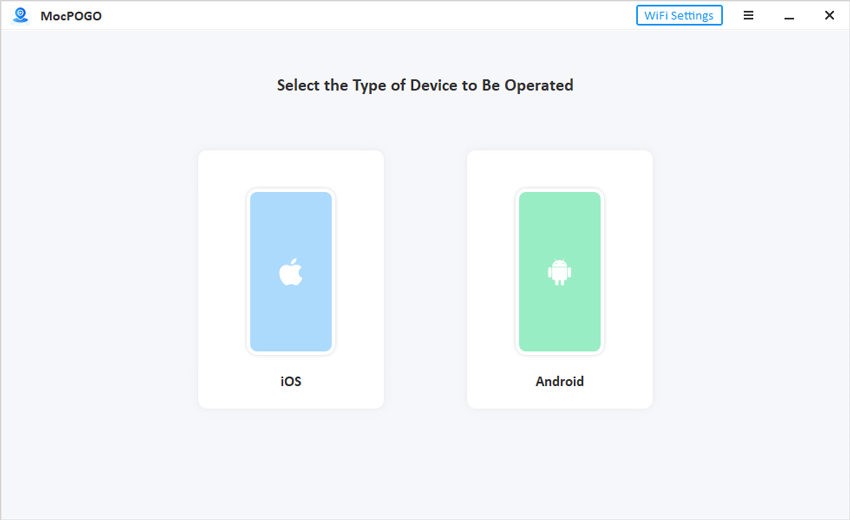
Sélectionnez le système d’exploitation « IOS » et connectez-le à l’ordinateur via un câble USB ou le Wi-Fi. Si vous utilisez MocPOGO pour la première fois, veuillez activer le mode développeur sur votre iPhone.
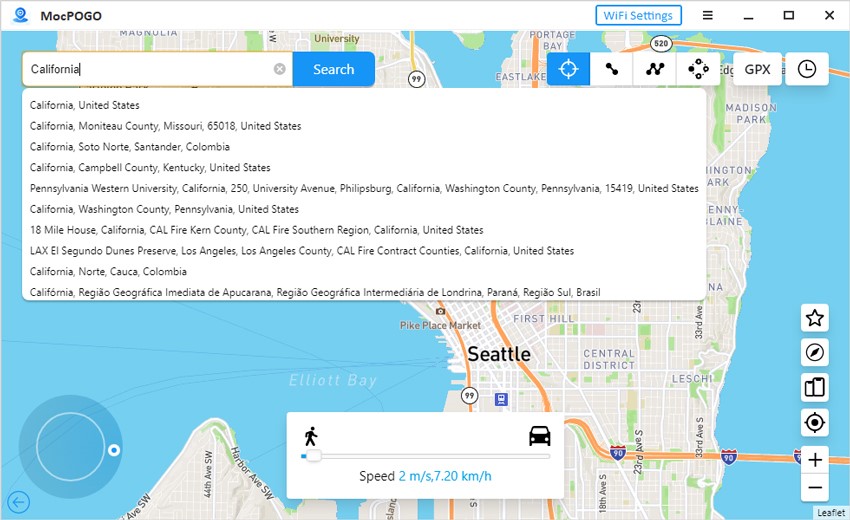
3. MocPOGO détectera automatiquement votre position actuelle.
Recherchez un faux emplacement sur la carte que vous souhaitez utiliser et cliquez dessus.
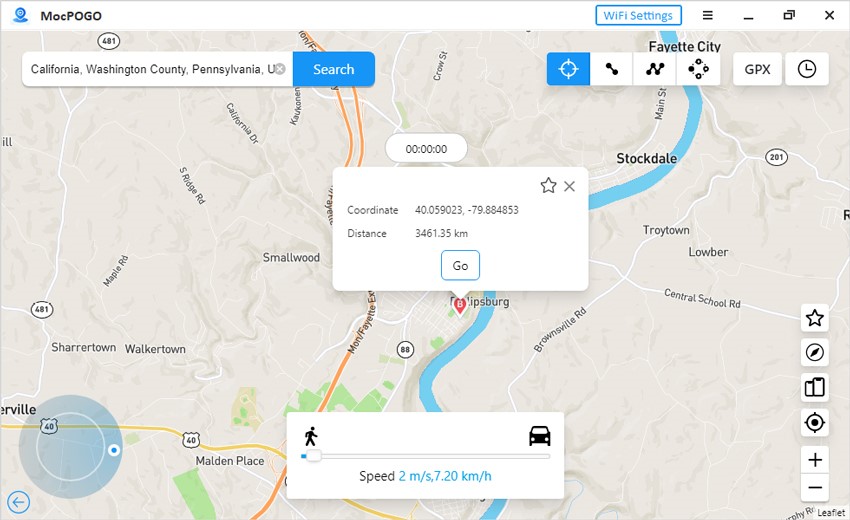
4. L’emplacement de votre iPhone sera remplacé par un emplacement virtuel.
Méthode 5 : Utiliser un autre appareil pour partager votre localisation
Si vous souhaitez arrêter de partager votre position sur un appareil tout en continuant à la partager sur un autre, vous pouvez utiliser un second appareil pour diffuser une fausse localisation.
Voici comment procéder :
- Choisissez un autre appareil : Trouvez un autre smartphone ou une tablette que vous pouvez utiliser pour partager votre localisation. Assurez-vous que cet appareil dispose de la fonctionnalité de partage de localisation.
- Téléchargez l’application de partage de localisation : Sur le second appareil, téléchargez l’application de partage de localisation que vous utilisez habituellement avec vos amis ou votre famille. Par exemple, si vous utilisez « Find My Friends sur iOS », téléchargez l’application sur le second appareil.
- Connectez-vous à l’application : Lancez l’application de partage de localisation sur le second appareil et connectez-vous avec votre compte. Assurez-vous d’utiliser les mêmes informations d’identification que sur votre appareil principal.
- Activez le partage de localisation : Dans les paramètres de l’application de partage de localisation, activez l’option de partage de localisation. Vous pouvez choisir de partager votre position précise ou une position approximative, selon les options disponibles dans l’application.
- Gardez l’appareil avec vous : Pour maintenir la fausse localisation, assurez-vous de garder le second appareil avec vous ou à proximité. Vous pouvez le laisser dans votre sac ou votre poche, ou le garder à la maison lorsque vous sortez.
Avec cette méthode, vous pouvez continuer à partager une fausse localisation avec vos amis ou votre famille tout en cessant de partager votre position réelle sur votre appareil principal.
En résumé
Si vous souhaitez arrêter de partager votre position sans que vos amis ou votre famille le sachent, vous pouvez suivre ces différentes méthodes.
Activez le mode avion sur votre appareil, désactivez les options de partage de localisation dans les paramètres, ou utilisez des applications tierces pour changer votre position GPS.
Si vous disposez de plusieurs appareils, vous pouvez également utiliser un autre appareil pour partager une fausse localisation.
Protégez votre vie privée tout en gardant la possibilité de surprendre vos proches.