
Lorsque la plupart des utilisateurs pensent aux sauvegardes, ils pensent généralement à des éléments comme les photos et les vidéos. Cependant pour la majorité des personnes, les messages texte sur leurs appareils sont tout aussi important et ils veulent également sauvegarder les SMS de leurs appareils Android.
Heureusement, c’est tout à fait possible et vous pouvez effectivement créer une sauvegarde de vos messages. Il existe de multiples façons de faire une sauvegarde de vos messages texte sur votre appareil Android et ce guide couvre plusieurs méthodes. Elles consistent essentiellement à créer une sauvegarde de vos messages et à les télécharger dans un endroit sûr.
Ce tuto vous montre comment sauvegarder les SMS Android et/ou transférer les SMS Android.
Comment sauvegarder ses SMS sur Android ?
Voici les méthodes qui permettent de sauvegarder vos SMS sur votre smartphone Android ou entre 2 appareils.
1. Sauvegarder ses SMS sur Android avec DroidKit
DroidKit est un gestionnaire Android complet permettant d’effectuer une sauvegarde des SMS sur PC ou de transférer ses SMS Android vers PC. Il peut également gérer plusieurs types de données et effectuer un transfert de données entre différents systèmes d’exploitation.
Voici comment transférer les SMS vers votre appareil Android avec DroidKit :
- Pour commencer, installez DroidKit sur votre PC ou Mac, puis connectez votre appareil Android.
- Cliquez sur « Gestionnaires Données ».
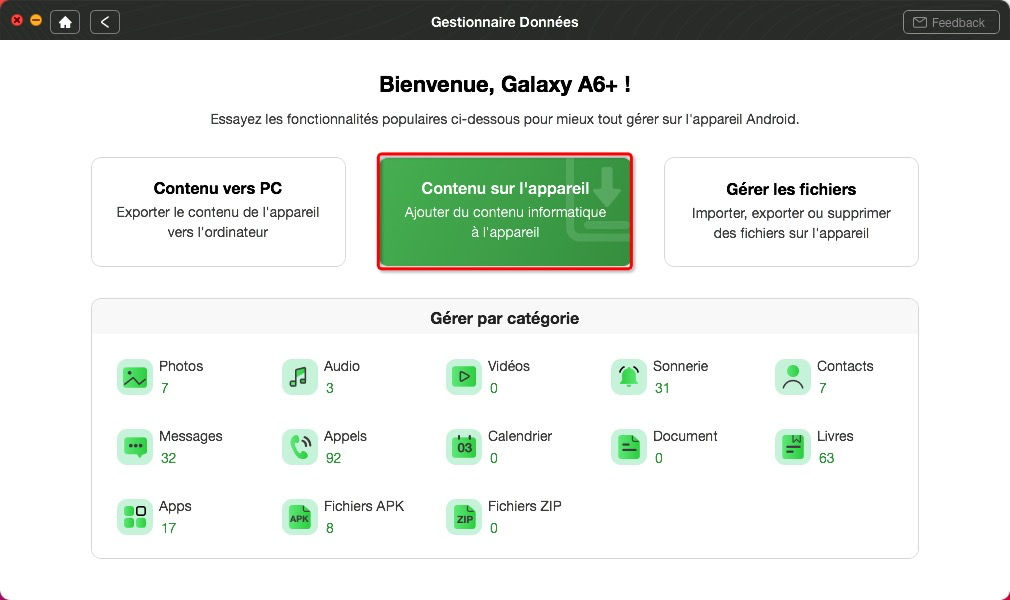
- Une fois connecté, cliquez sur « Contenu sur l’appareil ».
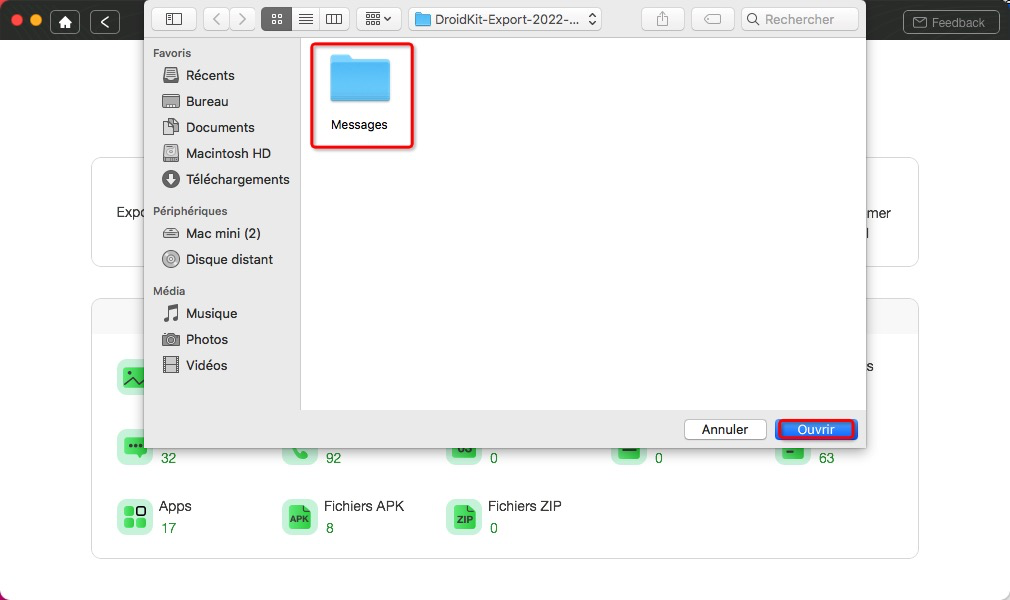
- Sélectionnez les messages à importer puis cliquez sur « Ouvrir ».
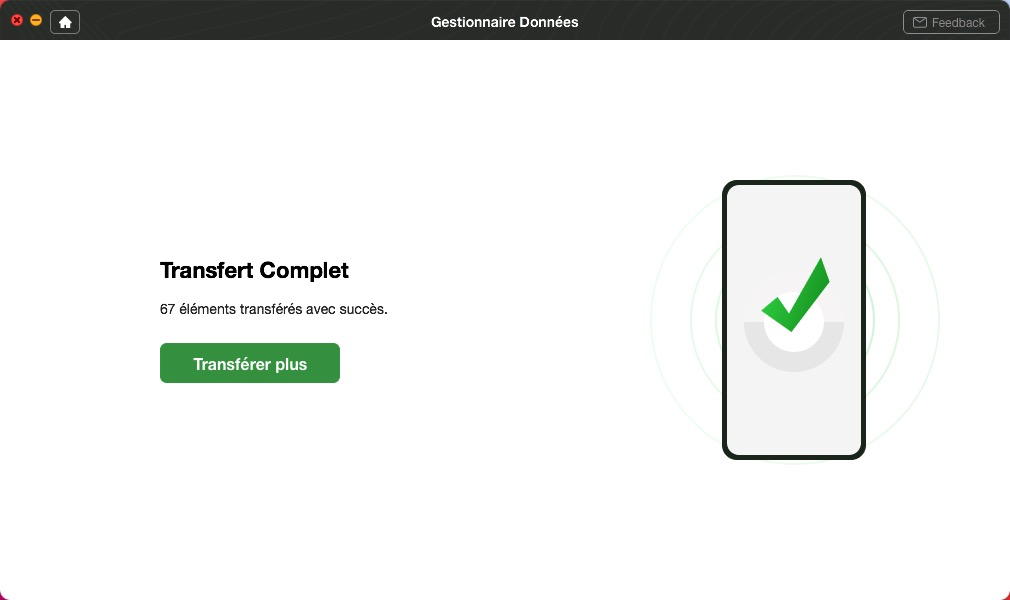
- Enfin, le transfert commencera automatiquement.
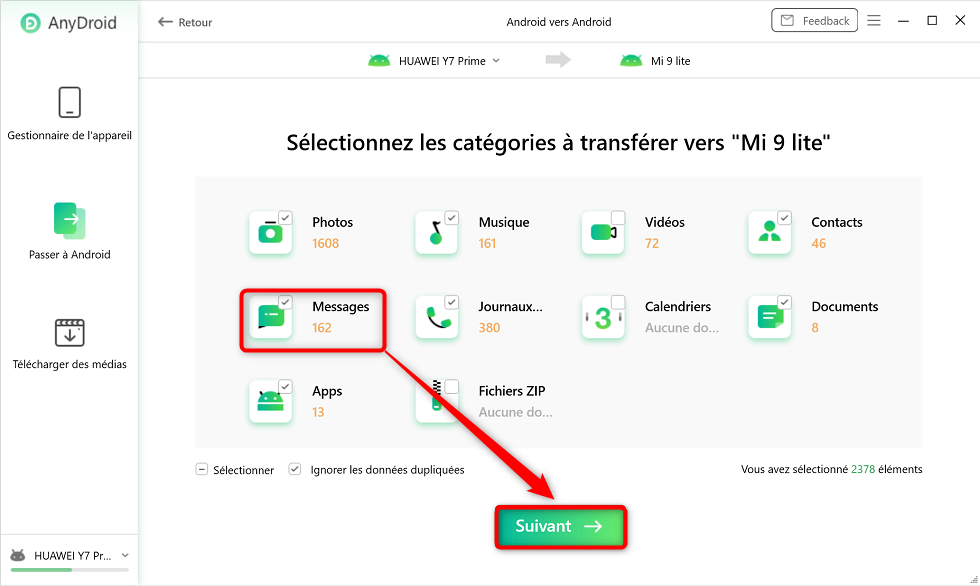
Il est également possible de transférer les SMS d’un appareil Android à un autre avec DroidKit. Voici comment faire :
- Lancez DroidKit puis connectez vos deux appareils Android au PC.
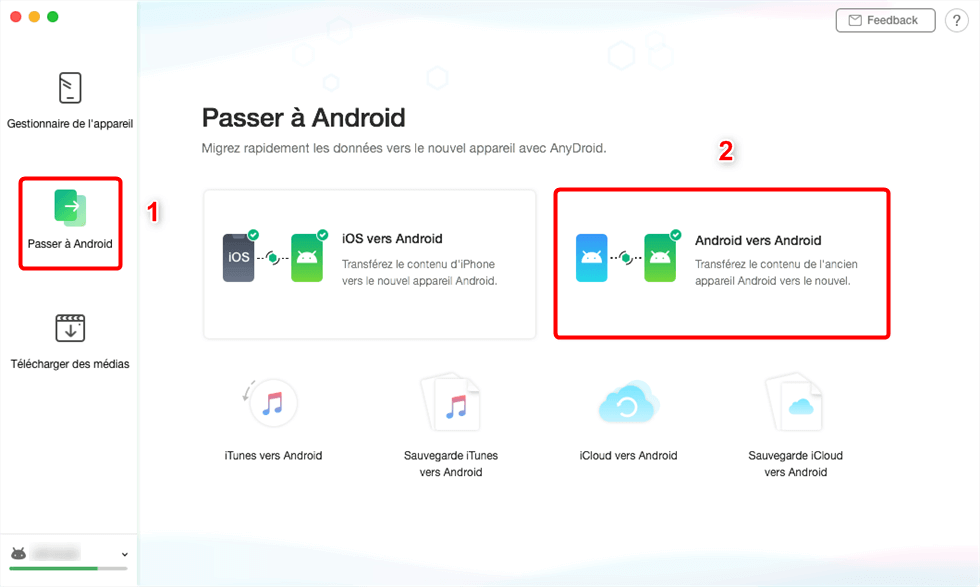
- Ensuite, cliquez sur « Passer à Android » puis sur « Android vers Android ».
- Enfin, sélectionnez « Messages » puis cliquez sur « Suivant ».
2. Sauvegarder ses SMS sur Android avec Google Drive
L’une des façons les plus simples de sauvegarder des messages sur un appareil Android est d’utiliser votre compte Google. L’intégration de Google aux appareils Android est si profonde que vous pouvez sauvegarder pratiquement tout ce que vous avez sur votre appareil avec votre compte Google. Cela inclut vos photos, vidéos, autres fichiers et même vos messages texte.
Pour faire une sauvegarde de vos messages Android dans votre compte Google, vous devez vous assurer qu’il y a suffisamment d’espace libre disponible sur votre Google Drive. C’est là que votre sauvegarde sera stockée. De plus, lorsque vous aurez besoin de restaurer la sauvegarde, vous accéderez à votre compte Google Drive à partir de l’appareil sur lequel la sauvegarde doit être restaurée.
Sans plus attendre, voici comment sauvegarder des messages sur Android en utilisant votre compte Google gratuit.
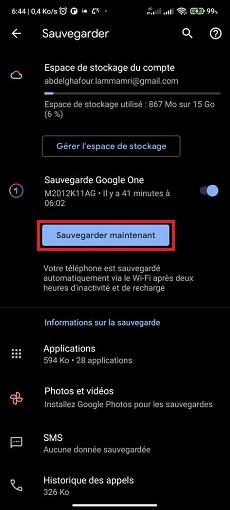
- Allez au dossier d’applications de votre appareil Android et cliquez sur l’application Paramètres. Cela ouvrira le menu des paramètres de votre appareil.
- Ensuite faites défiler vers le bas et cliquez sur l’option Système, suivie de Sauvegarde. C’est là que vous créerez une sauvegarde pour votre appareil.
- Cliquez sur sauvegarder maintenant, afin de faire une sauvegarde de toutes vos données, cela vaut également pour les SMS.
3. Sauvegarder ses SMS avec la sauvegarde de compte
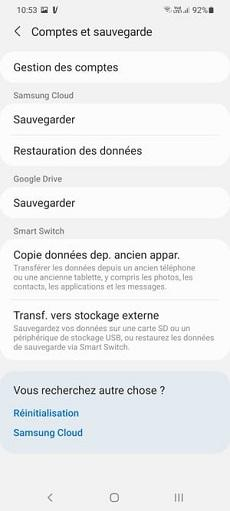
Si vous ne pouvez pas sauvegarder vos SMS via l’application Messages de votre appareil Android, vous pouvez utiliser la sauvegarde de compte. Voici comment faire :
- Allez sur Paramètres, puis dans la barre de recherche, tapez « sauvegarde ».
- Cliquez ensuite sur « Comptes et sauvegarde » ou un équivalent.
- Enfin, sélectionnez le compte de sauvegarde que vous souhaitez.
Comment transférer ses SMS Android sur PC ?
Voyons à présent les méthodes de transfert d’un smartphone Android vers un PC.
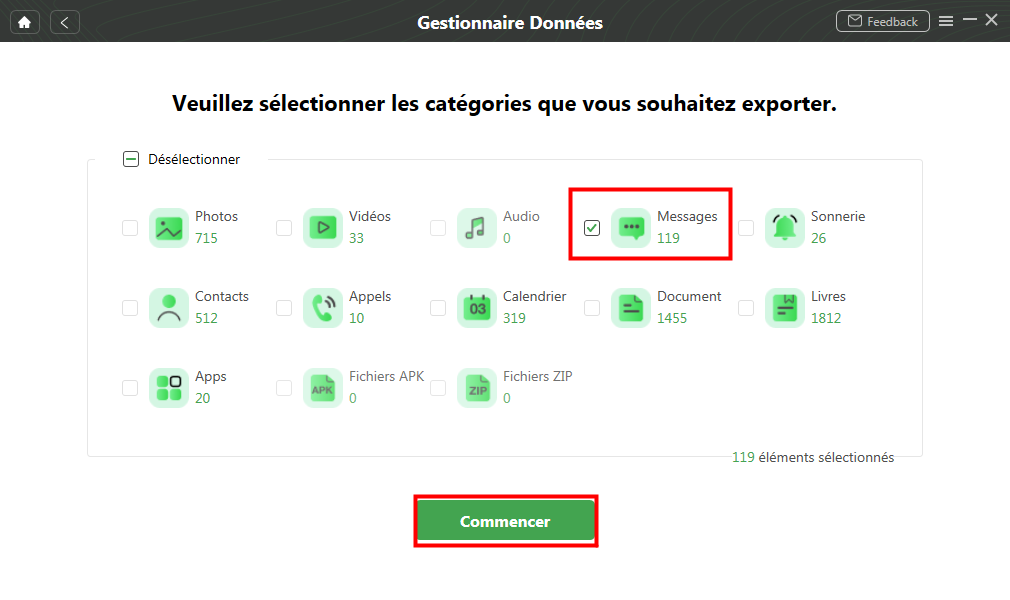
4. Transférer SMS Android vers PC avec DroidKit
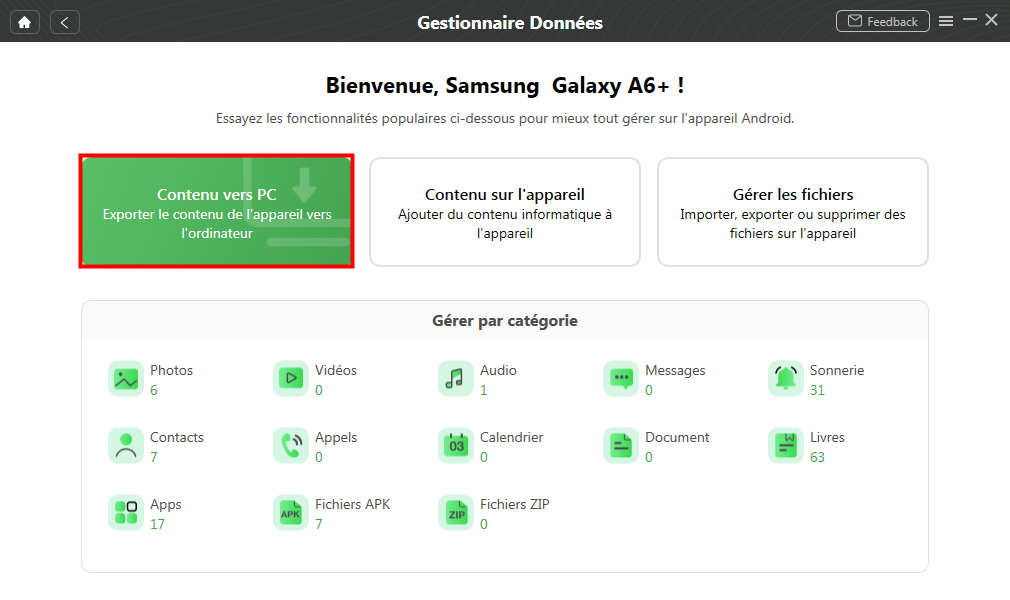
Comme DroidKit peut restaurer une sauvegarde SMS Android sur votre téléphone, il peut également sauvegarder SMS Android sur PC. Voici comment faire :
- Lancez DroidKit sur votre PC/Mac puis connectez votre appareil Android via le câble USB.
- Une fois connecté, cliquez sur « Contenu vers PC ».
- Enfin, sélectionnez « Messages » puis cliquez sur « Suivant ».
5. Transférer ses SMS Android vers un PC sans logiciel ?
En réalité, vous ne pouvez pas transférer de SMS sur PC sans logiciel. En revanche, vous pouvez faire des captures d’écran de vos discussions puis transférer ces captures d’écran vers le PC via un câble USB. Voici les étapes à suivre :
- D’abord, prenez des captures d’écran de vos conversations SMS que vous souhaitez sauvegarder sur PC.
- Ensuite, connectez votre téléphone Android au PC avec le câble USB.
- Une fois connecté, ouvrez-le, et allez sur le dossier DCIM > Screenshots. Et c’est là que vous allez retrouver les captures d’écran de vos messages.
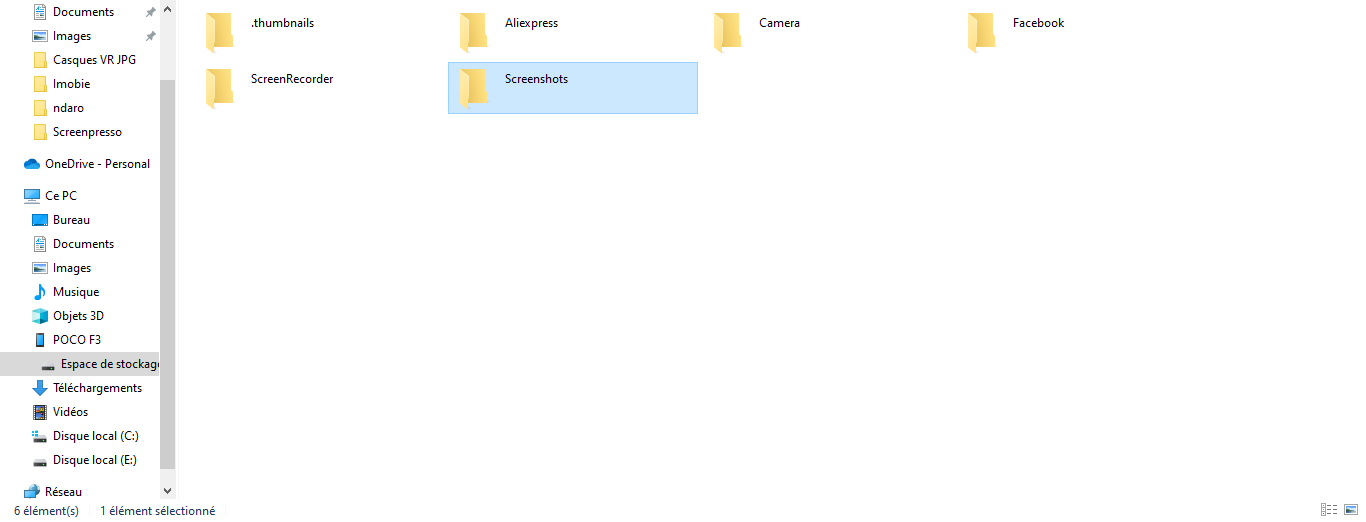
Dossier Screenshots
- Enfin, sélectionnez les captures d’écran, copiez-les, et collez-les dans un dossier sur votre PC.
Conclusion
Comme vous pouvez le constater, DroidKit rend la sauvegarde des SMS d’Android vers un ordinateur PC/Mac assez simple. N’hésitez pas à l’essayer dés à présent !
Partagez ce guide s’il vous a rendu service et faites-en profiter d’autres utilisateurs de smartphones Android.